Desk Link正在加载产品官网…
了解 Link · ARC'TYNOVA · Desk Link
跳到主要内容
我的 Link
产品能力与交付线路套餐下载帮助我的 Link
登录

线路、连接和团队,
在一处管理

按地区挑选线路,整理自备节点,再用独立工作窗口连接。

下载客户端浏览线路
Windows x64
线路与资源连接与分流团队与企业我的 Link客户端维护

线路与资源

从目录挑选线路,也可整理已有资源。按需测速后,再选用合适的连接。

  • 按地区筛选公开线路目录
  • 对照带宽、流量与计费周期
  • 导入自备节点和订阅
  • 检查节点延迟与可用性
  • 查看账号下已交付的线路
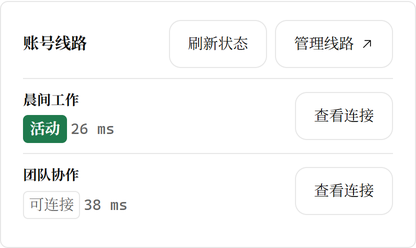
桌面客户端资源页,显示账号线路和对应服务状态

连接与分流

在连接页选择线路并查看状态。工作窗口代理的覆盖范围限于该窗口。

  • 在独立工作窗口使用已授权的线路
  • 调整分流规则和连接偏好
  • 查看连接状态与检测结果
  • 在运行记录中查阅连接活动
  • 用已交付且获授权的配置连接
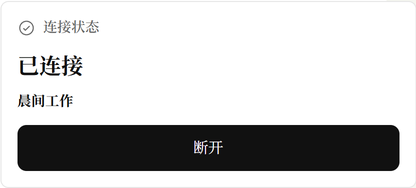
桌面连接页,显示所选线路、连接状态和连接操作

团队与企业

管理员在企业工作区分配线路。获授权的成员在桌面客户端打开自己的工作窗口。

  • 按姓名或邮箱查找成员
  • 为成员授予或撤销线路权限
  • 在工作区查看分配给自己的线路
  • 用已分配线路打开独立工作窗口
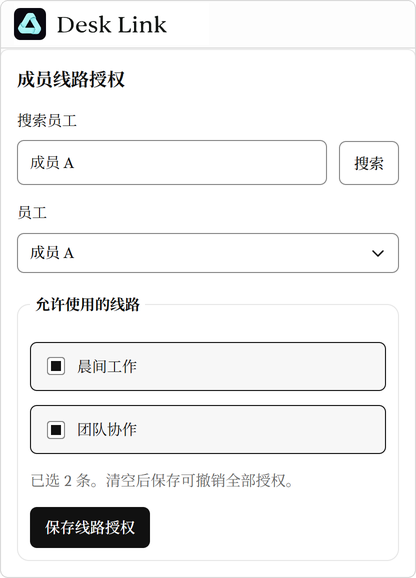
企业工作区的成员选择与线路授权表单

我的 Link

用统一账号打开网页工作区。线路、已有订单与交付进度都在这里查看。

  • 登录后查看账号线路和服务状态
  • 打开线路详情,查看服务信息
  • 查看已有申请与订单记录
  • 在帮助中心查阅设置和连接说明
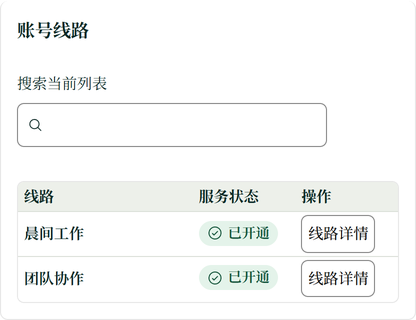
我的 Link 网页中的账号线路、服务状态和详情入口

客户端维护

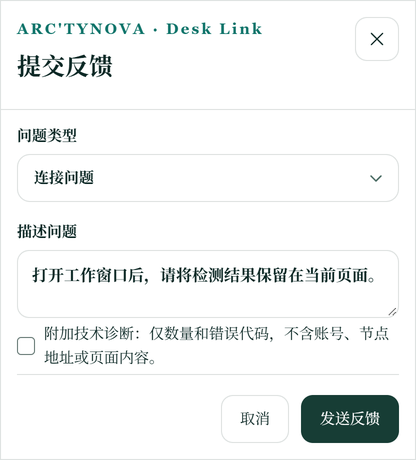
在客户端检查连接,备份本机配置。遇到问题时,可决定是否在反馈中附加诊断摘要。
  • 查看连接诊断与运行记录
  • 导出本地诊断文件
  • 手动备份和恢复配置
  • 提交问题反馈并查看处理进度
桌面客户端的反馈表单与可选诊断摘要

从选线到连接

  1. 选择地区

    按工作所需地区筛选目录。

  2. 核对规格

    查看带宽、流量与计费周期。

  3. 查看交付

    用交付时的账号查看线路。

  4. 打开工作窗口

    选择可用线路,查看连接状态。

  5. 分配团队线路

    有权限的管理员按成员授权。

在哪里使用

Windows x64

下载桌面客户端,管理线路、网络环境和连接。

网页

浏览线路、查阅帮助,或登录「我的 Link」查看账号记录。

手机配置

符合条件的自备节点可生成配置二维码,供兼容的手机应用导入。

挑选线路,开始工作

先浏览目录,或直接下载 Windows 客户端。

下载客户端浏览线路
ARC'TYNOVAARC'TYNOVA© 2026 Arc'tynova
能力与交付全部 Desk 产品隐私条款支持

联系我们

support@arctynovadesk.com

发送邮件
统一账户中心